 番茄科技-电脑,手机,网络知识,应用分享
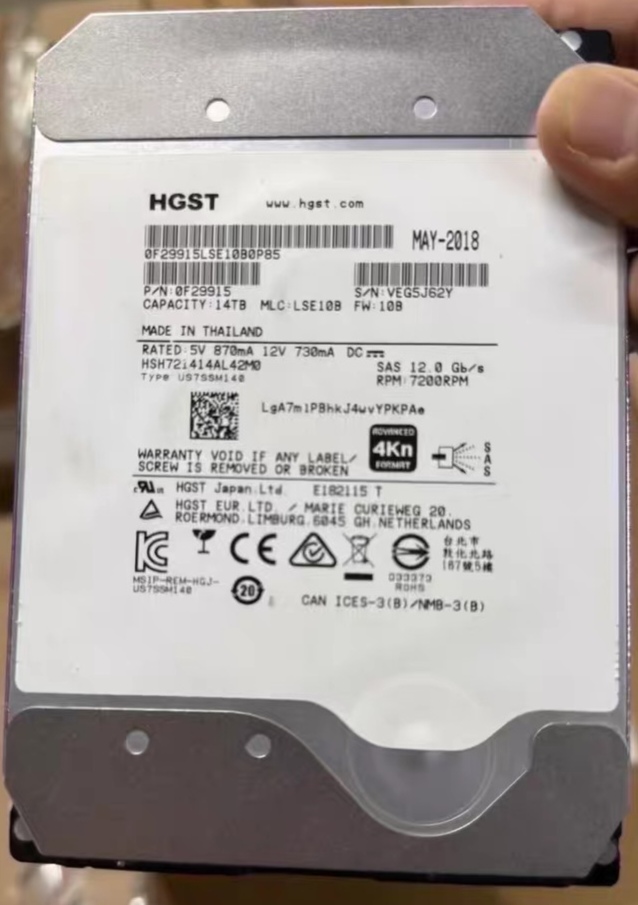
最近在闲鱼上发现一种日立(HGST)的14T SAS加密叠瓦企业级硬盘,代号HSH721414AL42M0,2018年 3 月生产。SAS接口 12Gb/s 7200转 4Kn格式 3.5寸盘体 加密盘 Linux模式下使用适用于所有Linux系统,如NAS系统飞牛OS,Ubuntu,OMV。

HSH721414AL42M0是日立环球存储(HGST,后被西部数据收购)推出的企业级机械硬盘,属于3.5英寸氦气密封的主机管理式叠瓦(Host-Managed SMR)硬盘,就是后来西数的HC620叠瓦盘,目前二手价格便宜200左右,适合冷数据归档场景。
一、型号命名解读
HSH 72 14 14 AL42 M0
│    │  │  │  │   └─ 固件/功能版本(支持ISE即时安全擦除)
│    │  │  │  └───── SAS 12Gb/s接口、4Kn原生扇区
│    │  │  └───────── 标称容量14TB
│    │  └──────────── 14TB产品系列
│    └──────────────── 主轴转速7200 RPM
└───────────────────── H=HGST,S=SMR技术,H=Ultrastar企业级系列
二、核心规格参数
| 参数项 | 详细规格 |
|---|---|
| 标称容量 | 14 TB |
| 接口类型 | SAS 12 Gb/s(双端口企业级SAS,支持链路冗余) |
| 主轴转速 | 7200 RPM |
| 数据缓存 | 512 MB DRAM |
| 磁记录技术 | 主机管理式叠瓦磁记录(Host-Managed SMR) |
| 封装技术 | HelioSeal® 氦气密封 |
| 磁记录面密度 | 1034 Gbit/in² |
| 持续传输速率 | 最大 233 MB/s |
| 平均旋转延迟 | 4.16 ms |
| 平均寻道时间 | 读:7.7 ms / 写:12 ms |
| 扇区格式 | 4Kn(原生4096字节扇区) |
| 安全功能 | ISE 即时安全擦除 |
| 平均无故障时间(MTBF) | 250万小时 |
| 年故障率(AFR) | 约0.35% |
| 运行功耗 | 约6.4 W |
| 空闲功耗 | 约5.2 W |
| 外形尺寸 | 101.6 mm × 147 mm × 26.1 mm(标准3.5英寸) |
| 最大重量 | 660 g |
| 工作环境温度 | 5℃ ~ 60℃ |
| 质保周期 | 5年企业级有限质保 |
三、飞牛OS挂载
最新版的飞牛OS版本使用btrfs文件系统不稳,强烈建议使用F2FS文件系统,改教程参考飞牛NAS论坛热帖《西部数据HC620叠瓦盘:飞牛OS实用指南》,提炼主要操作步骤,更详细讨论可前往查阅。
1.准备工作
准备2308、3008直通卡和连接直通卡的线材,小黄鱼上有很便宜,装到NAS,并将硬盘装好。这里假设你是新买的盘,若有数据请提前备份原硬盘资料。
2.SSH连接
在网页访问飞牛OS后台,开启SSH服务,容后在电脑端使用SSH工具登录飞牛账号。
3.挂载HGST硬盘
注意:
请不要在飞牛OS网页端,使用加密盘创建存储空间,如不小心操作了可以参考稍后命令卸载后再挂载硬盘。
另外,每次格式化硬盘必须重新使用代码查看硬盘的代号,每次重启可能都会有变换。
# 更新本地软件源索引
sudo apt update

# 安装 f2fs 文件系统工具包
sudo apt install -y f2fs-tools

# 命令查询硬盘所在位置,比如sdd、sde等
lsblk -l
# 也可以用下面这行命令查询硬盘所在位置,带序列号,更精准
lsblk -o name,serial,size,mountpoint -l

# f2fs分区格式化命令(推荐),hgst名称可自定义,将sdd改成你自己的硬盘代号
sudo mkfs.f2fs -l 'hgst' -m -f /dev/sdd
# btrfs的格式化命令(暂不推荐),hgst名称可自定义,将sdd改成你自己的硬盘代号
sudo mkfs.btrfs -l 'hgst' -O zoned -m single -d single -f /dev/sdd

# 重启飞牛主机
sudo reboot
若你之前在飞牛OS网页端,给硬盘创建过存储空间(必定失败了),需要先卸载这块硬盘:
sudo umount /dev/sdd
如果卸载时提示 target is busy(设备正忙),说明有进程正在读写磁盘,可先尝试延迟卸载(安全且常用):
# 将sdd改成你自己的硬盘代号
sudo umount -l /dev/sdd
若仍无法卸载,可以终止所有占用该磁盘的进程后再卸载(注意:会强制关闭访问该盘的程序,确认无重要业务运行后使用):
# 将sdd改成你自己的硬盘代号
sudo fuser -km /dev/sdd
sudo umount /dev/sdd
卸载成功后,再次运行你的格式化命令即可:
# f2fs分区格式化命令(推荐),hgst名称可自定义,将sdd改成你自己的硬盘代号
sudo mkfs.f2fs -l 'hgst' -m -f /dev/sdd
重启飞牛,然后在文件管理 – 外接存储中可以使用硬盘存取文件了。
四、适用场景
该硬盘为顺序写入优化的SMR盘,定位近线存储与冷数据存储,典型适用场景包括:
- 冷数据长期归档、离线备份、灾难恢复存储池
- 对象存储、云服务的容量层存储节点
- 视频监控、媒体素材、日志文件的大容量存储
- 读多写少、以大文件顺序读写为主的业务系统
五、使用注意事项
- 负载适配限制:作为Host-Managed SMR硬盘,需要主机、RAID卡或存储系统支持对应的SMR管理策略;不适合随机写入频繁的场景(如数据库、虚拟机、高频交易系统等),随机写入会出现明显性能衰减。
- 接口兼容性:SAS接口需搭配SAS RAID卡或SAS HBA控制器使用,无法直接接入普通消费级SATA主板。
- 扇区格式:原生4Kn扇区设计,需确认服务器、阵列卡与操作系统支持4K原生扇区,避免兼容性问题。